kugi4koma - 「Googleドライブから4コマ漫画用データを作る」編
はじめに
前回の記事では、Codexと相談しながら4コマ漫画のコマ検出スクリプトとビューワーの試作版を作るところまでを書きました。
今回は「Googleドライブから4コマ漫画用データを作る」編になります。
ChatGPT Proのサブスクリプションが切れたので 今回はClaude CodeのProプランに切り替えました。
前回のおさらい
前回までの構成はこうでした。
スキャン画像をローカルフォルダに置く
  ↓
コマ検出スクリプトでコマを切り出す
  ↓
出力された画像とJSONをサイトのフォルダーにコピーする
  ↓
GitHubへコミットしてCloudflareへデプロイする
手作業での画像切り取りはスクリプト化できたので、だいぶ楽になりそうです。
ただ、1話追加する度にスクリプト実行して、整形した画像データをアップロード、サイトの更新、といった工程を毎回行うのはさすがに面倒です。
また前回から、スキャンデータをUSB管理からGoogleドライブへ直接アップロードする方法に変更したので、こちらも有効活用したいです。
ゆる~く描くのがモットーなので、公開の手間はできるだけゼロに近づけたいところです。
今回やったこと
そこで今回はこうしました。
プリンターでスキャン
  ↓ (プリンターのクラウド連携)
Google ドライブ
  ↓ (GitHub Actionsを手動実行)
コマ検出・WebP化
  ↓
Cloudflare R2 (画像 + カタログJSON)
  ↓
サイトが実行時に読み込む
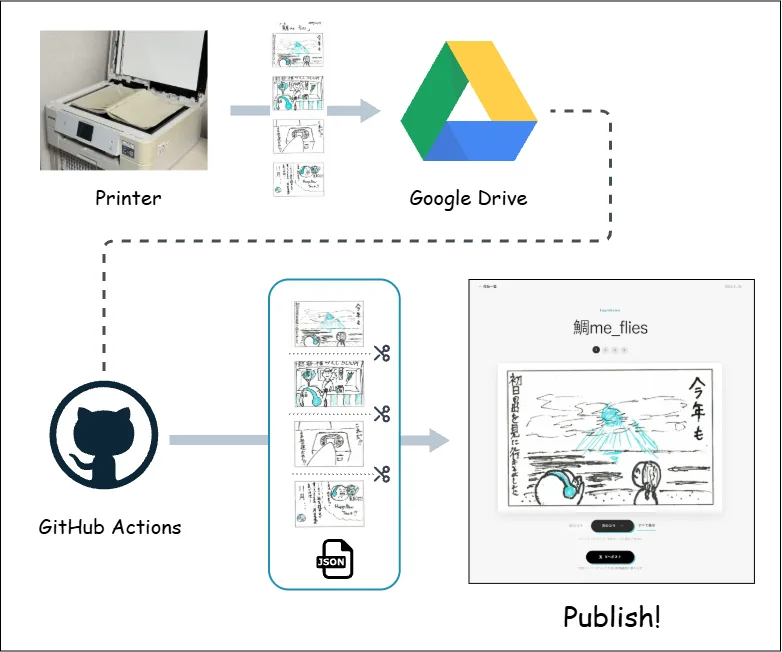
プリンターでのスキャンが完了したら、 作品公開用のパイプラインをGitHub Actionsで実行することで、画像切り取りスクリプトの実行からサイトへの公開まで行ってくれます。
Google ドライブのkugi4koma用フォルダにスキャン原稿が追加されたら自動でGitHub Actionsを実行するフローにできれば一番楽ではありますが、変更検知用の通知チャンネルが最大7日で失効して自動更新されないなど、対応が複雑になっていきそうだったので、パイプライン実行は今回手動としました。
Googleドライブから差分だけ取ってくる
Google Drive APIを叩くために、読み取り専用のサービスアカウントを作り、

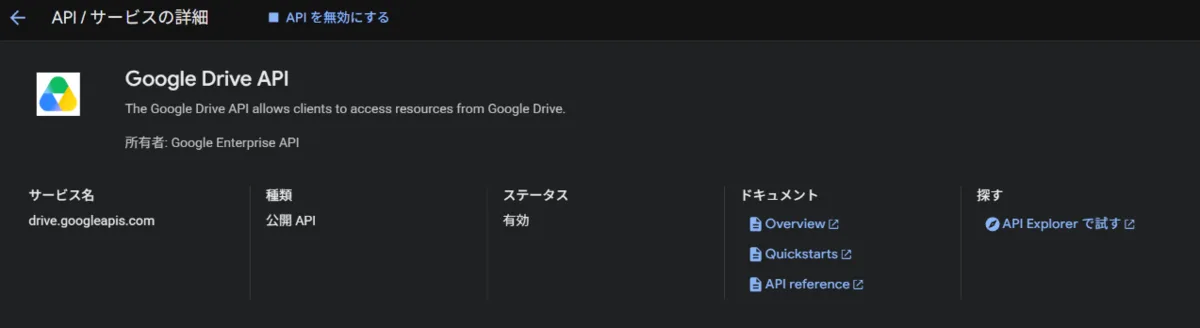 Google Drive API の概要 | Google for Developers
対象フォルダーをそのアカウントに共有する形にしました。
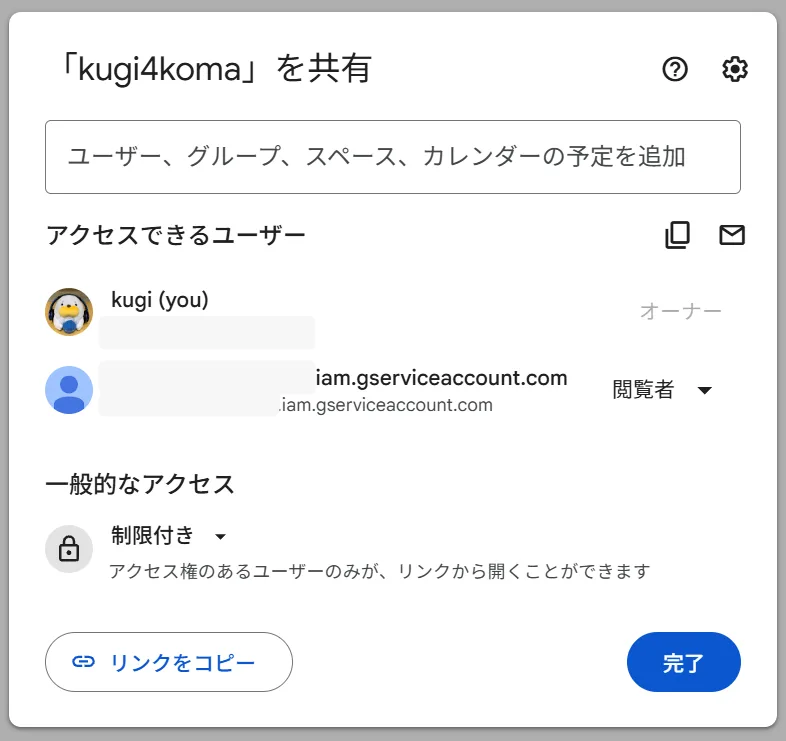
メタデータだけ見て差分を判定し、更新データに対して整形を行い、Cloudflare R2へアップロードします。
実際に1本追加して回したときのログがこちらです。
Found 9 episodes on Drive (8 unchanged, 1 to publish).
Downloaded 1 source images (0 non-image files ignored).
Normalized 1 episodes into 6 WebP files.
Uploaded 6 objects to R2 bucket ***.
Published catalog with 9 comics (5 objects).
差分の1話だけ処理し、無事に公開まで行われました。
GitHub Actionsで実行
先程の流れをGitHub Actionsのworkflow_dispatch(手動実行)で動くようにしました。
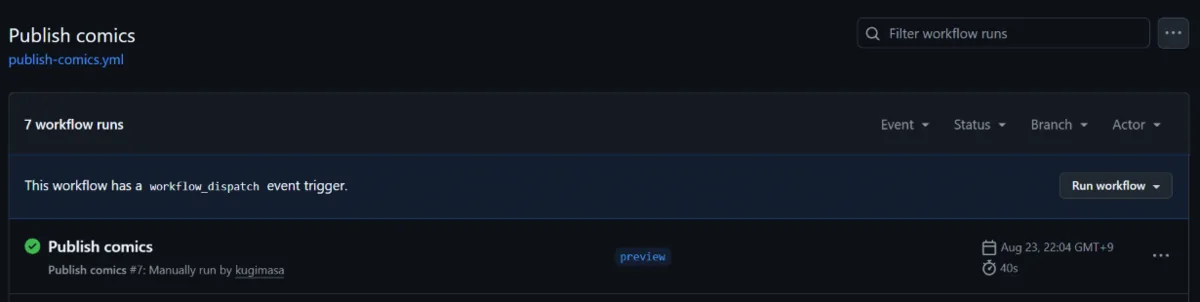
publish-comics.yml
# Google Driveの原稿フォルダを差分公開するワークフロー。
#
# 必要なリポジトリ設定:
#   Secrets:
#     GOOGLE_SERVICE_ACCOUNT_JSON  Drive読み取り専用サービスアカウントの鍵JSON
#     R2_ACCOUNT_ID                CloudflareアカウントID
#     R2_ACCESS_KEY_ID             R2 APIトークンのアクセスキー
#     R2_SECRET_ACCESS_KEY         R2 APIトークンのシークレット
#     R2_BUCKET                    アップロード先バケット名
#     DRIVE_FOLDER_ID              既定のGoogle DriveフォルダID(入力省略時に使用)
#
# DRIVE_FOLDER_IDもSecretsに置く。リポジトリを公開した場合にActionsログや
# 設定画面からフォルダIDが見えないようにするため(Secretsはログで自動マスクされる)。
#
# 画像とカタログのR2への公開はこのジョブ内で完結する。サイトはカタログを実行時に
# 読み込むため、リポジトリへのコミットもサイトの再デプロイも発生しない。
name: Publish comics

on:
  workflow_dispatch:
    inputs:
      drive_folder:
        description: "Google DriveフォルダIDまたはURL(省略時はDRIVE_FOLDER_ID Secret)"
        required: false
        type: string
      dry_run:
        description: "確認のみ(R2アップロード・PR作成なし)"
        required: false
        type: boolean
        default: false
      force:
        description: "publisher stateを無視して全作品を再公開する"
        required: false
        type: boolean
        default: false

concurrency:
  group: publish-comics
  cancel-in-progress: false

permissions:
  contents: read

jobs:
  publish:
    runs-on: ubuntu-latest
    steps:
      - name: Check out preview branch
        uses: actions/checkout@v4
        with:
          ref: preview

      - name: Resolve Drive folder
        env:
          INPUT_FOLDER: ${{ inputs.drive_folder }}
          DEFAULT_FOLDER: ${{ secrets.DRIVE_FOLDER_ID }}
        run: |
          folder="${INPUT_FOLDER:-$DEFAULT_FOLDER}"
          if [ -z "$folder" ]; then
            echo "drive_folder input is empty and the DRIVE_FOLDER_ID secret is not set." >&2
            exit 1
          fi
          echo "DRIVE_FOLDER=$folder" >> "$GITHUB_ENV"

      - name: Set up Python
        uses: actions/setup-python@v5
        with:
          python-version: "3.12"
          cache: pip
          cache-dependency-path: scripts/requirements-publish.txt

      - name: Install publish dependencies
        run: python -m pip install -r scripts/requirements-publish.txt

      - name: Write Google service account credentials
        env:
          GOOGLE_SERVICE_ACCOUNT_JSON: ${{ secrets.GOOGLE_SERVICE_ACCOUNT_JSON }}
        run: |
          if [ -z "$GOOGLE_SERVICE_ACCOUNT_JSON" ]; then
            echo "GOOGLE_SERVICE_ACCOUNT_JSON secret is not set." >&2
            exit 1
          fi
          credentials="$RUNNER_TEMP/google-credentials.json"
          printf '%s' "$GOOGLE_SERVICE_ACCOUNT_JSON" > "$credentials"
          echo "GOOGLE_APPLICATION_CREDENTIALS=$credentials" >> "$GITHUB_ENV"

      # 終了コード2は「一部の原稿が処理できなかったが、残りは公開済み」を表す。
      # 成果物の保存とPR作成は続行し、ジョブ全体は最後のステップで失敗させる。
      - name: Publish changed episodes
        id: publish
        env:
          R2_ACCOUNT_ID: ${{ secrets.R2_ACCOUNT_ID }}
          R2_ACCESS_KEY_ID: ${{ secrets.R2_ACCESS_KEY_ID }}
          R2_SECRET_ACCESS_KEY: ${{ secrets.R2_SECRET_ACCESS_KEY }}
          R2_BUCKET: ${{ secrets.R2_BUCKET }}
        run: |
          flags=()
          if [ "${{ inputs.dry_run }}" = "true" ]; then
            flags+=(--dry-run)
          fi
          if [ "${{ inputs.force }}" = "true" ]; then
            flags+=(--force)
          fi
          set +e
          python scripts/publish_comics.py "$DRIVE_FOLDER" \
            --output ProcessedData "${flags[@]}"
          status=$?
          set -e
          echo "status=$status" >> "$GITHUB_OUTPUT"
          if [ "$status" -ne 0 ] && [ "$status" -ne 2 ]; then
            exit "$status"
          fi

      - name: Upload processing manifest for audit
        uses: actions/upload-artifact@v4
        with:
          name: processing-manifest-${{ github.run_id }}
          path: ProcessedData/manifest.json
          retention-days: 30
          if-no-files-found: ignore

      - name: Fail if any episode was skipped
        if: ${{ steps.publish.outputs.status == '2' }}
        run: |
          echo "::error::一部の原稿を処理できませんでした。上の Publish changed episodes のログを確認してください。処理できた作品は公開済みで、失敗した作品は次回実行時に再試行されます。"
          exit 1
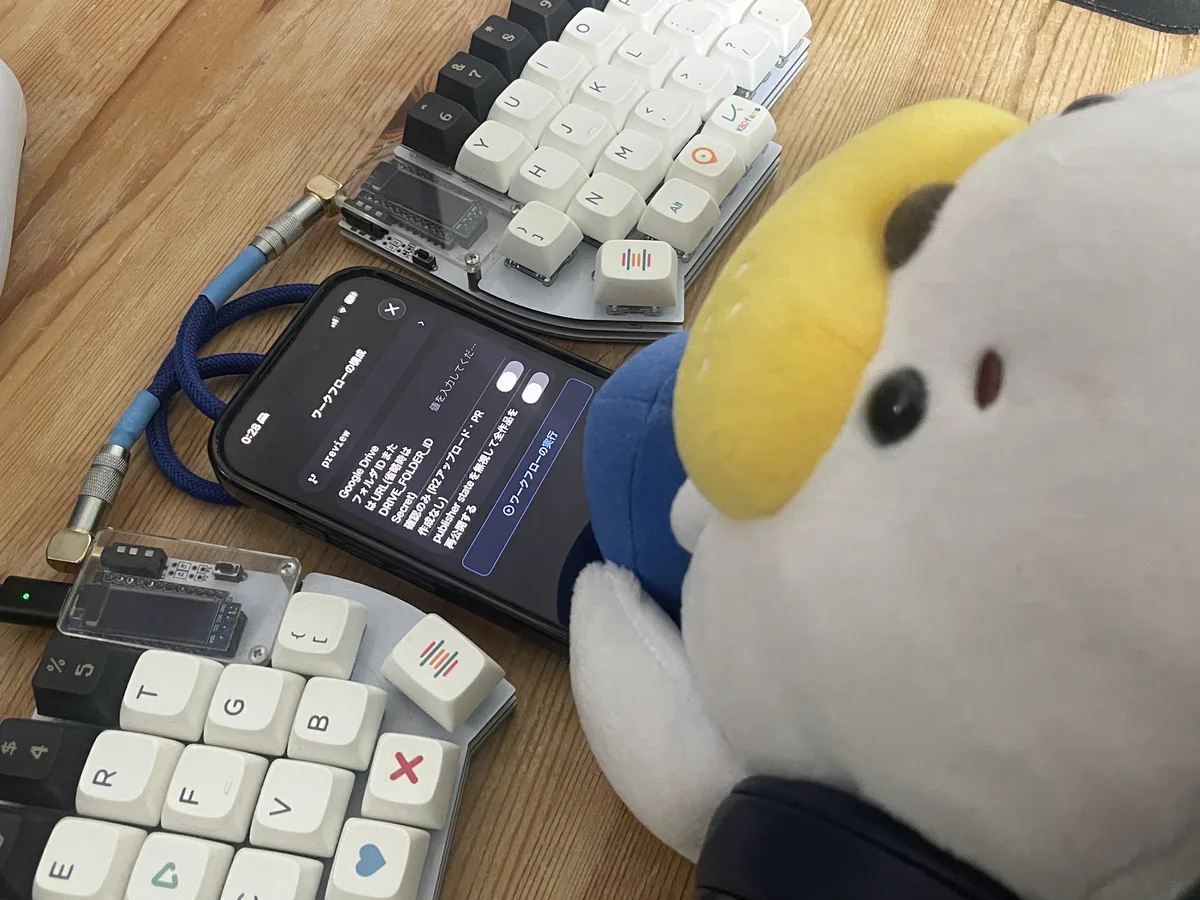
スマホからも実行できます。
枠線の誤検出
テスト実行している際に、誤検出したケースがあったのでその話もしようと思います。
Expected 8 horizontal frame lines, detected 9
4コマ漫画のページには横罫線が8本あるはずなのに、9本検出されたというエラーです。 原因の作品は20241104_鯛me_fliesでした。
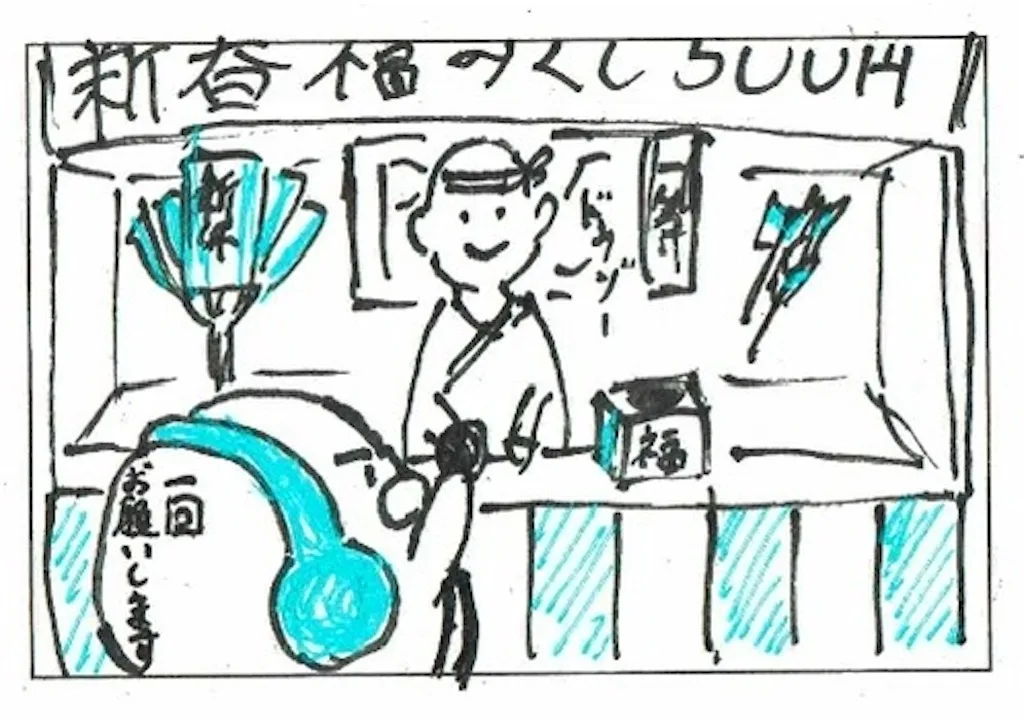
見てみると、2コマ目に描いた看板の横線がコマ幅いっぱいに伸びていて、 これがコマ枠の9本目として検出されていました。
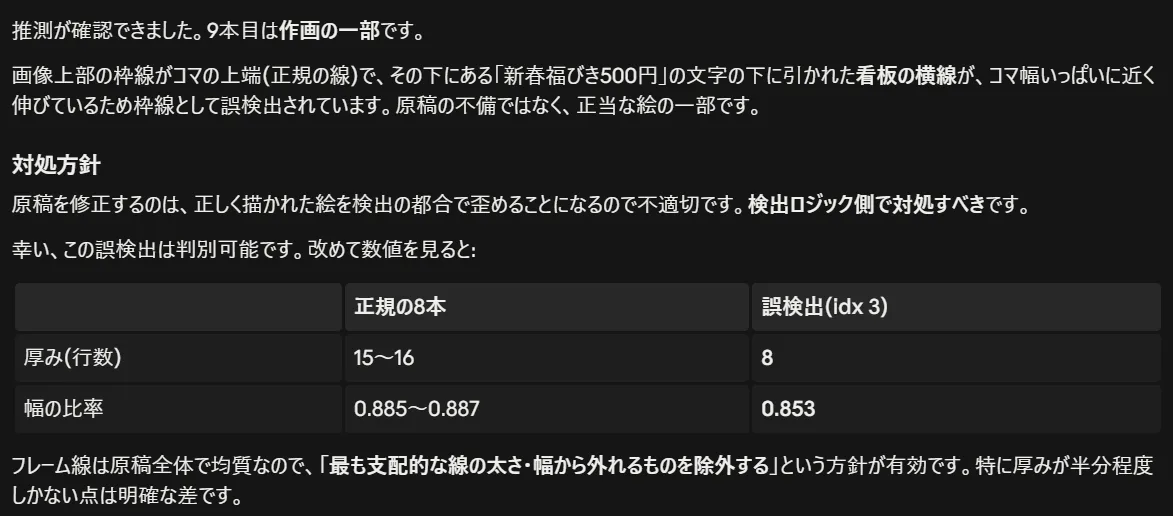
ありがとう、クロード
まとめ
今回は「Googleドライブから4コマ漫画用データを作る」編ということで、 スキャンした原稿がGoogle ドライブに上がってから、サイトに公開されるまでを自動化しました。
これで、スキャンしてGitHub Actionsからパイプライン実行するだけで新作が公開できるようになりました。GitHub Mobileでスマホからも実行できるので通勤中にも公開できますね!
kugi4koma自体は体裁を整えたらそろそろ公開できそうなのですが、今回準備を進めるなかで初めてカスタムドメインを取得して、せっかくなのでこのブログも移行しようかなという気持ちになってきました。
どうせなら個人サイトにブログやら、4コマ漫画やらがぶら下がっているような感じにしたいなーと思っています。
なので『kugi4koma - 「公開」編』の前に、 『ブログ移行しました』になりそうです。